![Talenteed logo blanc.svg]](https://aide.talenteed.com/hubfs/Talenteed%20logo%20blanc.svg)
1️⃣Structurez votre cours
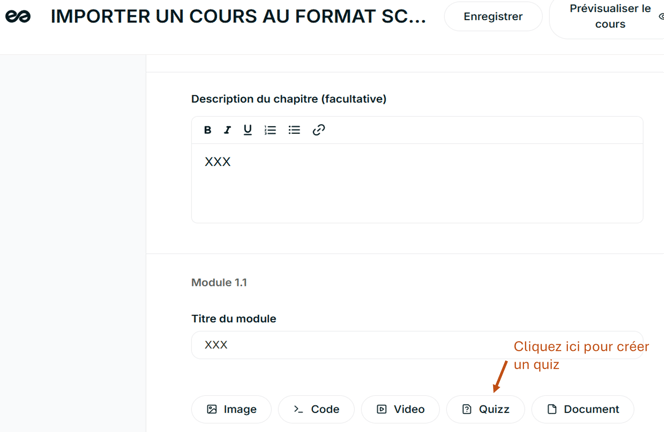
Vous avez structuré votre cours en chapitres et en modules, et vous souhaitez ajouter un quiz à la fin d’un module pour évaluer la compréhension des concepts et favoriser la mémorisation des apprenants.
Parmi les éléments proposés, cliquez sur l’élément « Quiz » à la fin de votre module.
 2️⃣Définir les paramètres du quiz :
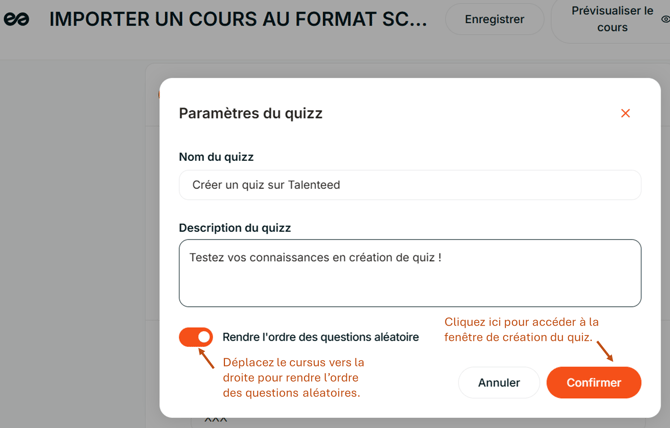
La fenêtre des paramètres de quiz apparait.
Il convient de compléter le « Nom du quiz » et la « Description du quiz ».
Vous pouvez augmenter le niveau de difficulté en rendant l’ordre des questions aléatoire !
3️⃣Créez votre quiz :
La fenêtre de création de quiz apparait.
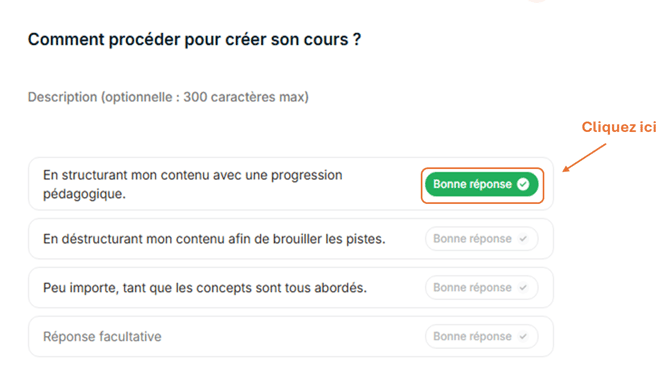
Complétez le titre et le descriptif de la 1ère question ;
Ajoutez autant de réponses que vous le souhaitez ;
Identifiez les bonnes réponses en cliquant sur le bouton.
Le bouton « Bonne réponse » s'affiche alors en vert.
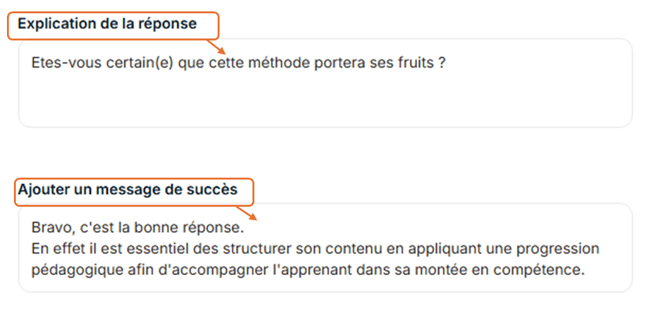
Une fois les bonnes réponses identifiées, compléter les zones :
-
« Explication de la réponse » : ce texte explicatif apparaitra en cas de mauvaise(s) réponse(s) ;
- Et « Ajouter un message de succès » : ce texte encourageant apparaitra en cas de bonne(s) réponse(s).
4️⃣Aperçu du quiz
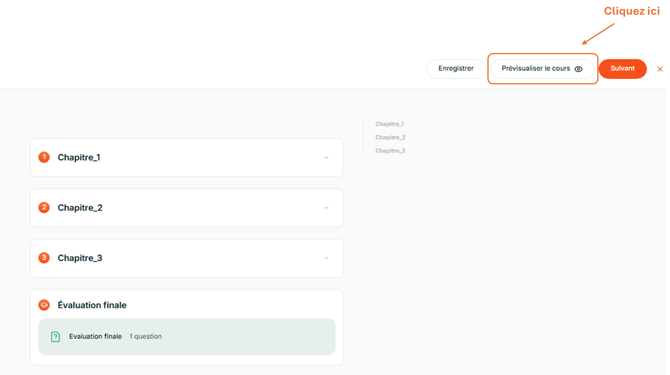
- Une fois créé, vous pouvez prévisualiser le quiz et le tester afin de vous assurer qu’il correspond à vos attentes. Le quiz est enregistré automatiquement.
La procédure est la même si vous souhaitez :
5️⃣Ajouter une évaluation finale :
Vous avez structuré votre cours en chapitres et en modules, ajouté des quiz à la fin de vos modules, et vous souhaitez maintenant ajouter une évaluation finale.
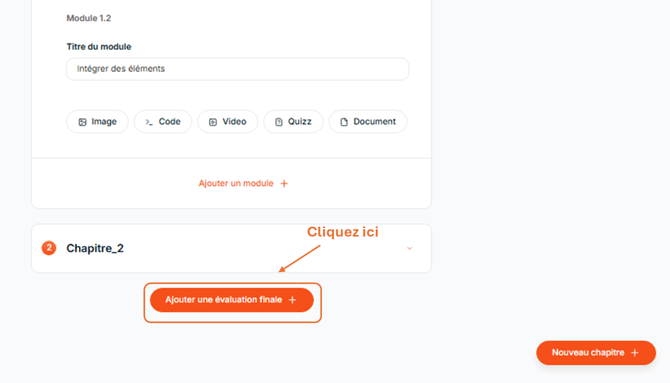
Parmi les éléments proposés, cliquez sur l’élément « Ajouter une évaluation finale ».
6️⃣ Définir les paramètres de l'évaluation finale :
La fenêtre des paramètres apparait.
Renseignez le « Nom » et la « Description ».
Comme pour les quiz, vous pouvez augmenter le niveau de difficulté en rendant l’ordre des questions aléatoire !
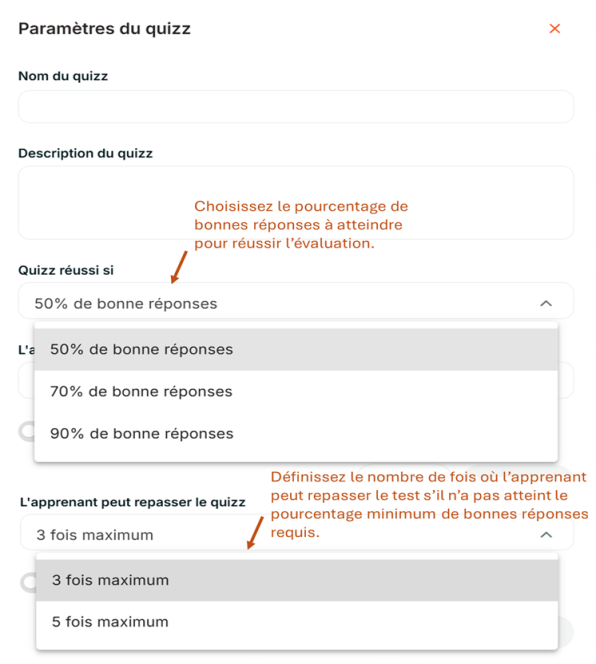
Et enfin, vous définissez le pourcentage de bonnes réponses requis pour réussir le test, ainsi que le nombre de fois maximum où l'apprenant peut le repasser.
7️⃣ Créez l'évaluation finale
La fenêtre de création apparait.
Complétez le titre et le descriptif de la 1ère question ;
Ajoutez autant de réponses que vous le souhaitez ;
Identifiez les bonnes réponses en cliquant sur le bouton.
Le bouton « Bonne réponse » s'affiche alors en vert.
Une fois les bonnes réponses identifiées, compléter les zones :
- « Explication de la réponse » : ce texte explicatif apparaitra en cas de mauvaise(s) réponse(s) ;
- Et « Ajouter un message de succès » : ce texte encourageant apparaitra en cas de bonne(s) réponse(s).
8️⃣ Aperçu de l'évaluation :
- Une fois créée, vous pouvez prévisualiser l'évaluation et la tester afin de vous assurer qu’elle correspond à vos attentes.
💡 Si nécessaire, vous pouvez modifier le texte existant, ajouter ou supprimer des questions et des réponses, jusqu’à obtenir l'évaluation finale parfaite !