![Talenteed logo blanc.svg]](https://aide.talenteed.com/hubfs/Talenteed%20logo%20blanc.svg)
Créer un cours sur Talenteed est une opportunité unique de partager vos connaissances avec une communauté d’apprenants. Ce guide vous accompagne étape par étape, depuis la création de votre cours jusqu’à sa publication, afin de vous offrir une expérience fluide et professionnelle.
1️⃣ Accéder à la section "Mes cours"
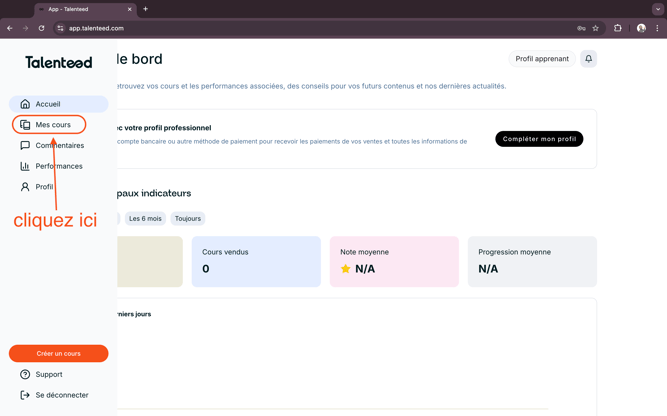
- Sur la page d’accueil de votre tableau de bord Talenteed, à gauche de votre écran, cliquez sur l'onglet "Mes cours"
- Une nouvelle page s’ouvrira, affichant tous vos cours existants.
2️⃣ Créer un nouveau cours
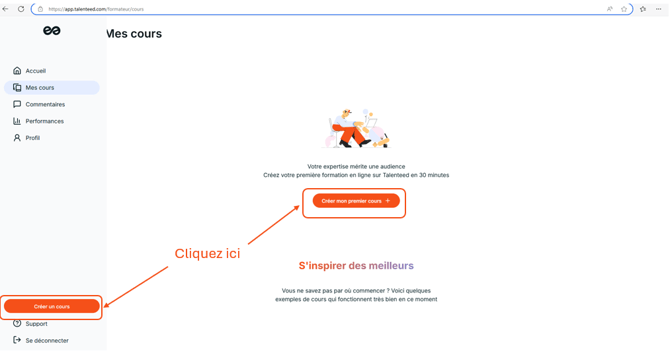
- Si vous n'avez jamais créé de cours, deux boutons vous permettent de créer un cours. Il y en a un au centre de la page appelé « Créer mon premier cours cours », et l'autre en bas à gauche intitulé « Créer un cours »
- Si vous avez déjà créé un cours, cliquer sur bouton en bas à gauche « Créer un cours ».
3️⃣ Remplir les informations publiques du cours
Utilisez les champs obligatoires suivants :
- Photo de couverture : Elle doit respecter les dimensions 750x422 pixel, soit en .jpg, .jpeg,. gif, ou .png et aucun texte sur l'image.
- Titre du cours : Soyez précis et attrayant.
- Résultats d’apprentissage : Décrivez les compétences et acquis que les apprenants développeront.
- Pré-requis : Mentionnez les connaissances nécessaires pour suivre le cours efficacement.
- Description : Présentez les objectifs du cours, les compétences à acquérir, et le public cible.
- Niveau du cours : Indiquez si le cours est destiné aux débutants, intermédiaires ou avancés.
- Catégorie : Sélectionnez la catégorie adaptée à votre contenu.
- Mots-clés : Ajoutez des termes pertinents pour améliorer la visibilité de votre cours.
4️⃣ Télécharger le contenu pédagogique
Ajoutez des ressources pédagogiques comme :
- Vidéos en haute définition.
- Documents PDF, diapositives et autres fichiers complémentaires.
- Exercices pratiques, quiz ou projets pour enrichir l’apprentissage.
Récapitulatif des formats acceptés :
| Ressources | Image | Image |
| .jpg | .mp4 | |
| .docs | .jpeg | .mov |
| .xls | .gif | |
| .csv | .png |
5️⃣ Structurer votre cours
Organisez le contenu en chapitres et sections :
- Les chapitres représentent les grands thèmes.
- Les modules sont des sous-parties spécifiques.
6️⃣ Configurer les QCMs et ajoutez une évaluation finale à la fin de votre cours.
- Testez les compétences de vos apprenants grâce au composant « Quizz ».
- Placez-les à des moments clés pour évaluer la compréhension.
- L'évaluation finale permet aux apprenants de s'auto-évaluer.
7️⃣ Aperçu du cours
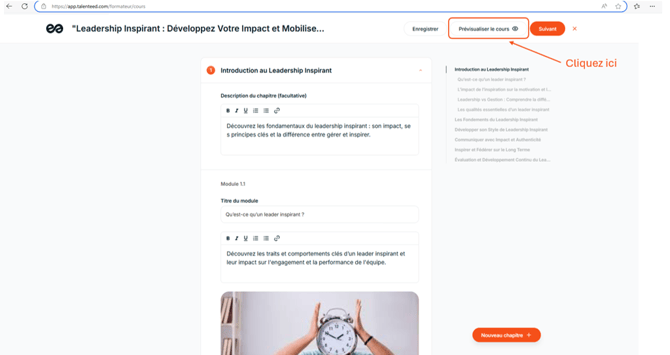
Lorsque vous avez avancé dans la rédaction de vos cours, pensez à visualiser l'aperçu pour vérifier l’apparence et la clarté du contenu avant de soumettre à publication.
Pour cela, vous pouvez :
- Aller en haut à droite, en cliquant sur « Prévisualiser le cours ».
8️⃣ Publication du cours
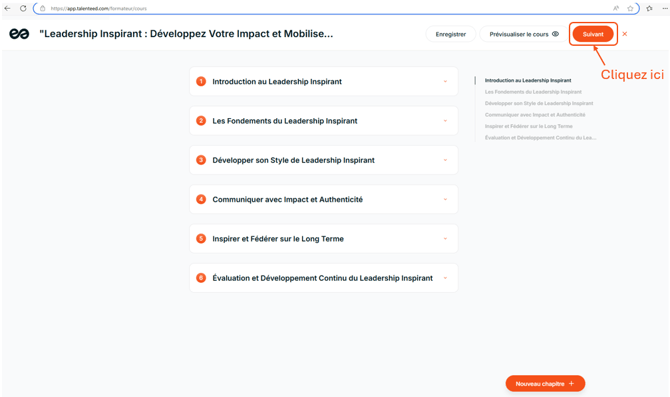
Dès lors que l'aperçu de votre cours vous semble correct et clair, passez à l'étape de publication. Pour cela, vous pouvez:- Aller en haut à droite, en cliquant sur « Suivant ».
-
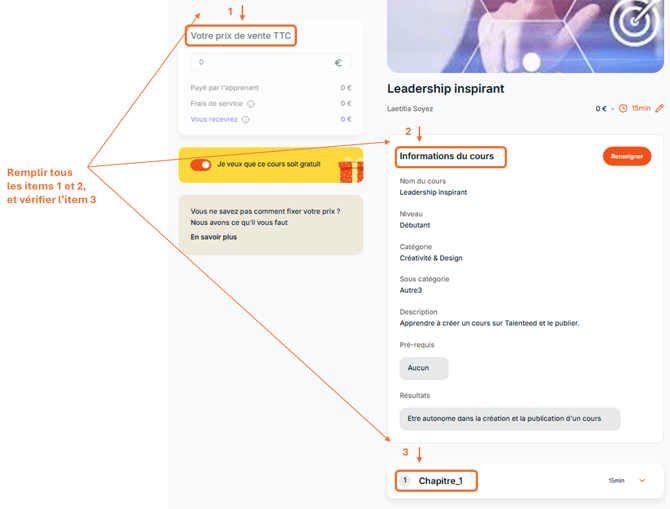
Vérifiez la structure de votre cours, complétez la fiche "Informations du cours" et définissez le prix de vente.
-
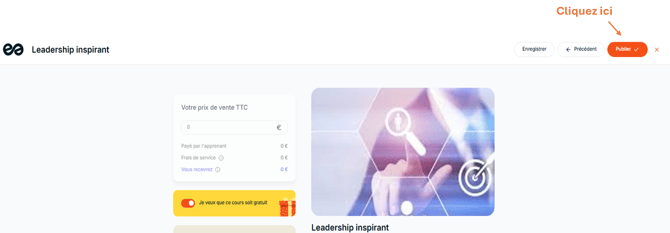
Une fois ces informations renseignées, cliquez sur le bouton « Publier » en haut à droite.
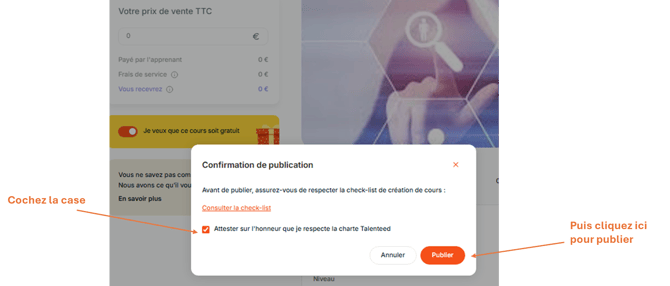
- Lorsque que vous cliquez sur « Publier », une nouvelle fenêtre apparait. « Cochez » la case afin d'attester sur l'honneur que vous respectez la charte Talenteed.
- Le bouton « Publier » s'active, cliquez dessus, et voilà, votre cours est publié.
⚠️ L’affichage de votre cours peut prendre un peu de temps après la synchronisation des données.