![Talenteed logo blanc.svg]](https://aide.talenteed.com/hubfs/Talenteed%20logo%20blanc.svg)
Cette étape simple vous permettra d'alimenter votre base de membres et de personnaliser vos besoins sur la plateforme 🚀
Suivez le guide 👇
🔐 1. Connectez-vous à votre compte Talenteed Business
Commencez par accéder à votre espace personnel :
-
Rendez-vous sur Talenteed ;
-
Cliquez sur le bouton orange « Mon espace », en haut à droite de la page.
✅ Vous arrivez automatiquement sur votre tableau de bord, avec le menu contextuel sur la gauche.
🧑💼 2. Créez vos équipes et ajoutez des membres
-
Dans le menu de gauche, ouvrez la section "Administration" ;
-
Cliquez sur "Membres" ;
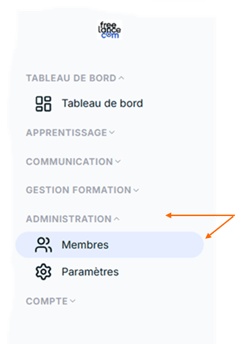
✅ Vous accédez à l'espace de gestion des "Membres".
1️⃣ La gestion des équipes :
-
Cliquez sur le roue crantée (1) à côté de la mention "Gestion des équipes" ;
-
Une fenêtre apparait et vous invite à remplir le nom de l'équipe ;
-
Cliquez sur le bouton orange "Ajouter" pour valider.
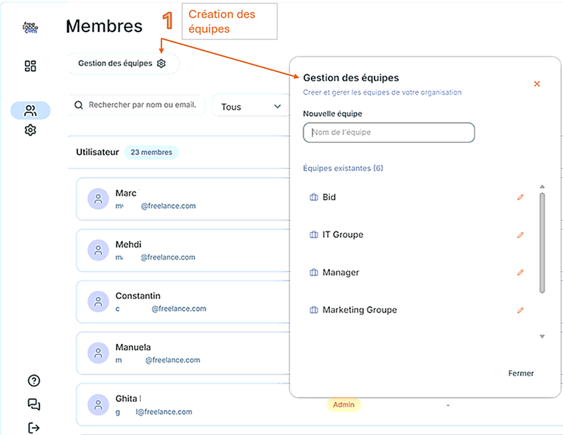
💡 Vous pouvez ajouter autant d'équipes que vous le souhaitez.
2️⃣La gestion des membres :
-
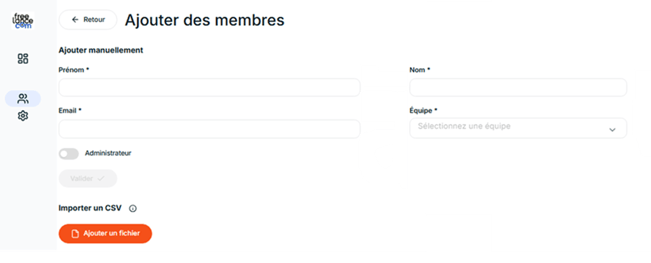
Cliquez sur le bouton orange en haut à droite, "+ Ajouter un membre" (2) ;

-
Une fenêtre apparait et vous permet de :
-
Ajouter des membres manuellement en remplissant tous les champs obligatoires marqués d'une Astérix (*) ;
- Définir le rôle du membre (simple membre ou administrateur) ;
- Affecter le membre à une équipe existante ;
- Ajouter une liste de membres en important un fichier CSV ;
- Télécharger le modèle de fichier CSV en cliquant sur le symbole ℹ️.
-
ℹ️ Quelques précisions sur les rôles dans Talenteed :
-
Le Membre accède à son compte et aux contenus qui lui sont associés.
-
Le Manager est un Membre habilité à créer des cours et à inscrire les membres de son groupe à ces cours.
-
L'Administrateur est un Membre habilité à désigner les Managers et à accéder à l'ensemble des fonctionnalités de la plateforme.
👉 Ces informations sont essentielles pour une gestion optimale de vos parcours de formation !
⚙️ 3. Définissez vos paramètres
-
Dans le menu de gauche, ouvrez la section "Administration" ;
-
Cliquez sur "Paramètres".
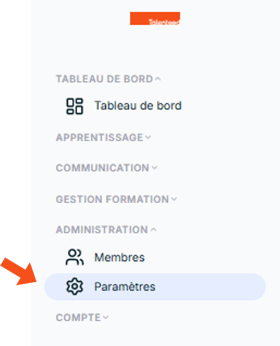
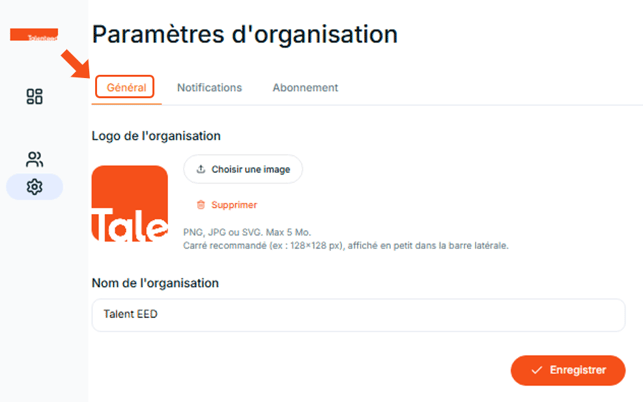
1️⃣ Dans l'onglet "Général" :
-
Importez le logo de votre organisation en cliquant sur "Choisir une image" ;
-
Privilégiez un format carré (par exemple 128 x 128 px), au format PNG, JPG ou SVG, avec une taille maximale de 5 Mo ;
-
Indiquez le nom de votre organisation ;
-
Cliquez sur le bouton orange "Enregistrer" afin de sauvegarder vos modifications.
2️⃣La gestion des notifications :
-
Vous pouvez personnaliser les notifications envoyées prédéfinies, dont vous trouverez la liste ci-dessous, afin de les adapter à votre organisation :
-
-
Inscription à une session ; Ajout en liste d'attente ;
-
Rôle modifié dans le groupe ; Membre retiré du groupe ;
-
Membre retiré de l'organisation ; Rôle modifié dans l'organisation ;
-
Rôle du profil modifié ;
-
Membre ajouté à l'équipe ; Membre retiré de l'équipe ; Membre promu dans l'équipe ; Membre rétrogradé dans l'équipe ;
-
Invitation utilisateur existant ; Invitation nouvel utilisateur ;
-
Apprenant inactif ;
-
Récapitulatif hebdomadaire ;
-
-
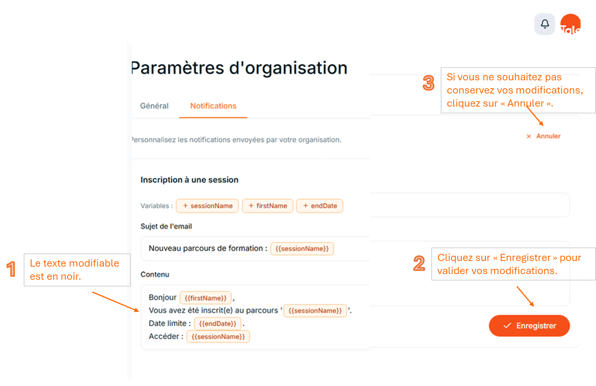
Pour personnaliser une notification, cliquez sur le titre de la notification, le message s'ouvre ;
-
Vous pouvez modifier le texte en noir ; les champs encadrés en orange ne sont pas modifiables ;
-
Une fois que vous avez effectué les modifications souhaitées, pensez à "Enregistrer" en cliquant sur le bouton orange en bas à droite ;
-
Si vous ne souhaitez pas conserver vos modifications, cliquez sur "Annuler".
👉 Ces réglages sont indispensables si vous souhaitez bénéficier d'un espace et d'une communication personnalisés.
3️⃣La gestion de votre abonnement :
-
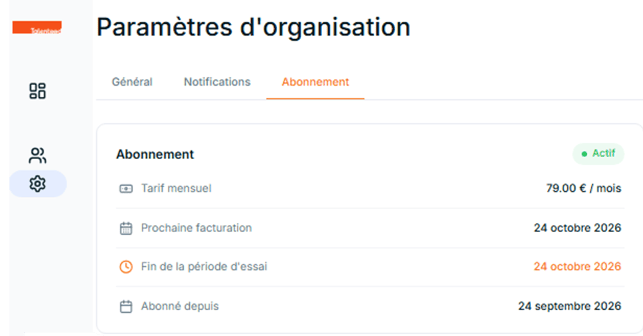
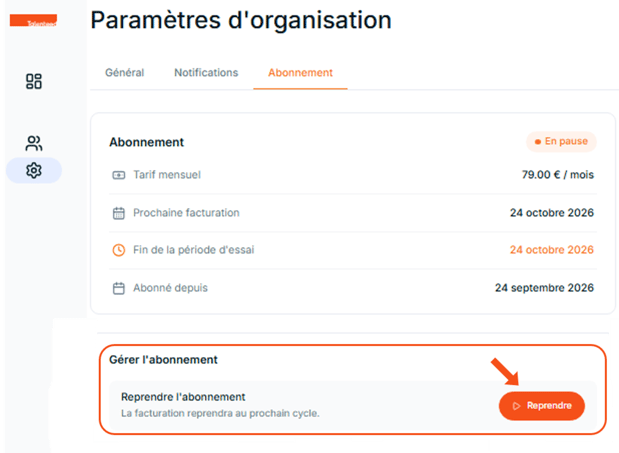
Vous accèdez aux informations relatives à votre abonnement :
- Le tarif mensuel ;
- La date de la prochaine facturation ;
- La date de fin de la période d'essai lorsqu'elle est toujours en cours ;
- La date de souscription de votre abonnement.
-
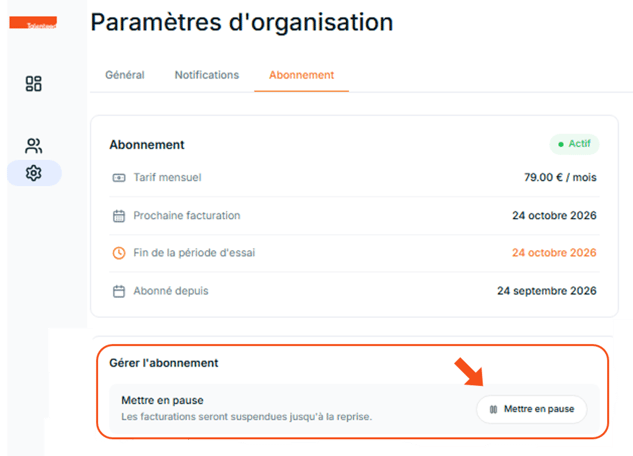
Vous accédez également à la gestion de votre abonnement :
✅La mise en pause de votre abonnement en cliquant sur le bouton "Mettre en pause" :
✅ La remise en route de votre abonnement en cliquant sur le bouton "Reprendre" :
✅ La résiliation de votre abonnement en cliquant sur le bouton "Annuler" :
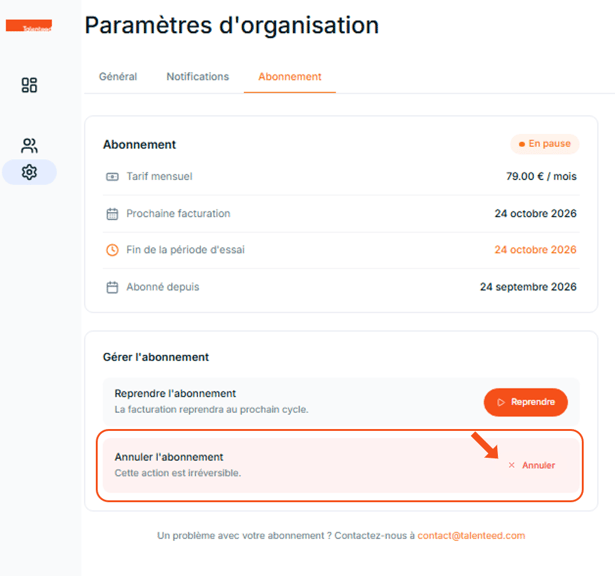
⚠️ Attention : l'annulation de votre abonnement est irréversible !
💡Si vous souhaitez faire une pause sur Talenteed,
pensez à utiliser l'option "Mettre en pause".