![Talenteed logo blanc.svg]](https://aide.talenteed.com/hubfs/Talenteed%20logo%20blanc.svg)
Cette section vous permet de piloter toute votre activité formation 🚀
Suivez le guide 👇
🔐 1. Connectez-vous à votre compte Talenteed Business
Commencez par accéder à votre espace personnel :
-
Rendez-vous sur Talenteed ;
-
Cliquez sur le bouton orange « Mon espace », en haut à droite de la page.
✅ Vous arrivez automatiquement sur votre tableau de bord, avec le menu contextuel sur la gauche.
🧑💼 2. Pilotez l'ensemble des formations
-
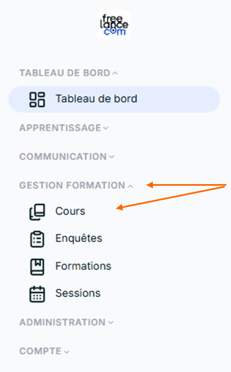
Dans le menu de gauche, ouvrez la section "Gestion Formation" ;
-
Cliquez sur "Cours" ;
-
Vous accédez à l'espace de gestion des "Cours".
1️⃣ La gestion des Cours :
-
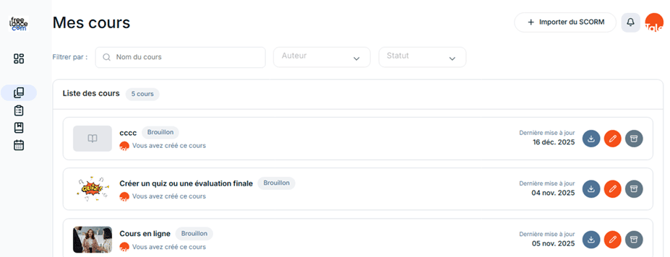
La page de "gestion des Cours" apparait.
-
Vous pouvez rechercher un cours par nom, auteur ou statut, en utilisant le filtre.
-
Pour exporter les progressions des cours, cliquez sur l'icône
 .
. -
Pour modifier un cours, cliquez sur l'icône
 .
. -
Et enfin, pour archiver un cours, cliquez sur l'icône
 .
.
2️⃣Importer ou créer un Cours :
-
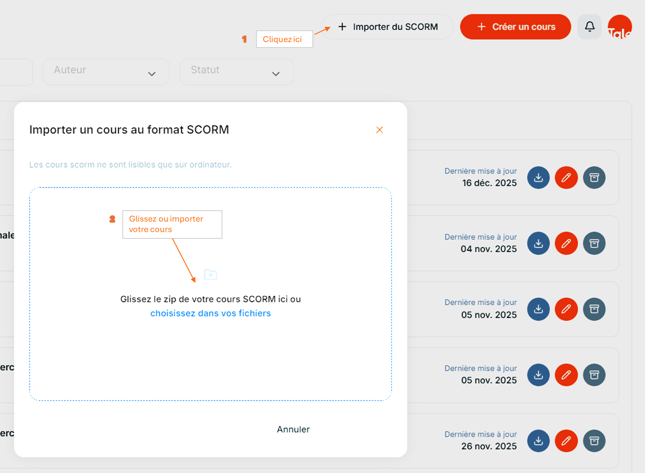
Pour importer un cours au format SCORM, cliquez sur le bouton « + Importer du SCORM » situé en haut à droite de votre écran.
-
Une fenêtre d’importation s’ouvre. Vous pouvez alors glisser-déposer votre fichier ZIP directement dans l’espace prévu, ou cliquer pour parcourir vos fichiers et le sélectionner depuis votre ordinateur ou un support externe.
-
Une fois le fichier sélectionné, cliquez sur « Ajouter ». Une barre de progression s’affiche pour suivre le téléchargement. À la fin du processus, un message de confirmation vous informe que votre fichier a été importé avec succès 🎉!
-
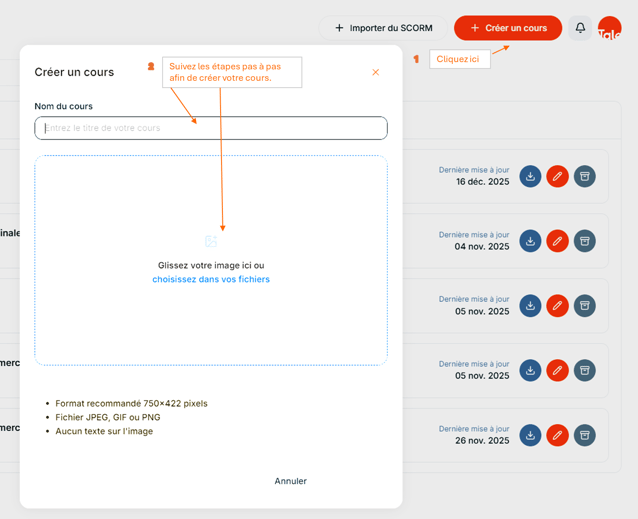
Pour créer un cours, cliquez sur le bouton orange "+ Créer un cours" en haut à droite de votre écran.
-
La fenêtre de création de cours s'affiche. Suivez les étapes pas à pas afin de créer votre cours, ou suivez les conseils présents dans nos articles du centre d'aide comme "Créer un cours sur Talenteed" ou encore "Guide complet pour concevoir des cours engageants sur Talenteed" !
⚙️ 3. Paramétrez des enquêtes :
-
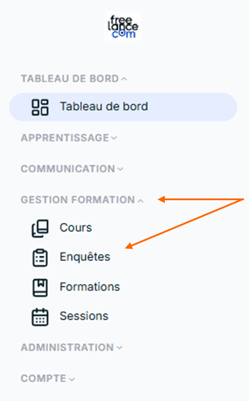
Dans le menu de gauche, ouvrez la section "Gestion Formation" ;
-
Cliquez sur "Enquêtes" ;
-
Vous accédez à l'espace de gestion des "Enquêtes".
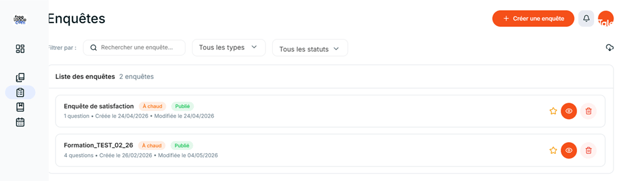
Tout comme pour l'onglet "Cours", un filtre vous permet d'effectuer une recherche par mot clé, par type d'enquête : à chaud, à froid, recueil des besoins, évaluation, ou par statut : brouillon, publié, clôturé.
1️⃣ Créer une enquête :
-
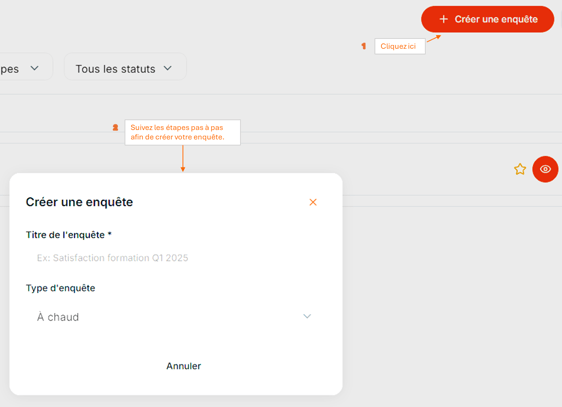
Pour créer une enquête, cliquez sur le bouton « + Créer une enquête » situé en haut à droite de votre écran.
-
Une fenêtre de création s’ouvre. Nommer votre enquête avec un titre explicite et définissez le type d'enquête associé : à chaud, à froid, recueil des besoins, évaluation.
-
Cliquez sur le bouton « Créer l'enquête » qui s'affiche en bas à droite, afin de valider vos données.
-
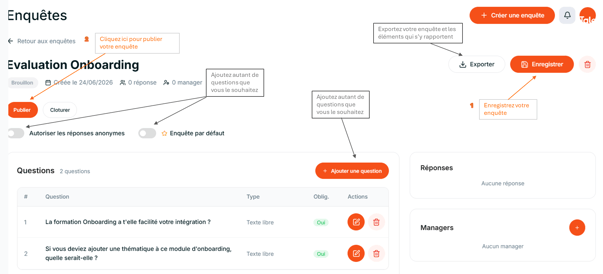
Une nouvelle fenêtre s'affiche et vous permet de paramétrer votre enquête : Vous pouvez "Autoriser les réponses anonymes" et/ou définir l'enquête "Par Défaut", et enfin vous pouvez associer un manager à cette enquête.
-
Une fois ces éléments définis, cliquez sur "Ajouter une question" et créez autant de questions que vous le souhaitez, en définissant le type de question : Echelle de satisfaction, QCM, texte libre, score NPS. Vous pouvez également choisir de rendre une question obligatoire.
-
Enregistrez votre enquête lorsque vous avez complété et défini tous les éléments utiles.
Vous pouvez maintenant publier votre enquête et l'intégrer à vos sessions de formation 👏.
🎓 4. Gérez la section "Formation" :
-
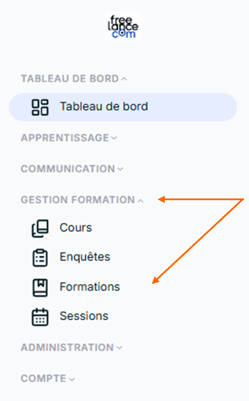
Dans le menu de gauche, ouvrez la section "Gestion Formation" ;
-
Cliquez sur "Formations" ;
-
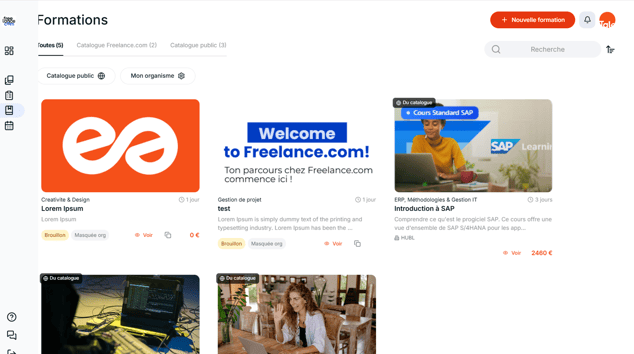
Vous accédez à l'espace de gestion des "Formations".
-
Dans le 1er onglet (Toutes), vous trouverez l'ensemble des Formations ;
-
Dns le 2nd onglet (Catalogue "nom_de_votre_organisme"), vous trouverez les formations que vous avez publiées dans votre catalogue ; Cliquez sur le bouton "+ Nouvelle formation" en haut à droite pour ajouter une formation à votre catalogue depuis cet espace ;
-
Dans le 3ème onglet (Catalogue public), vous trouverez les formations que vous avez ajoutées à votre catalogue depuis le catalogue public Talenteed.
🎓 5. Gérez la section "Sessions" :
-
Dans le menu de gauche, ouvrez la section "Gestion Formation" ;
-
Cliquez sur "Sessions" ;
-
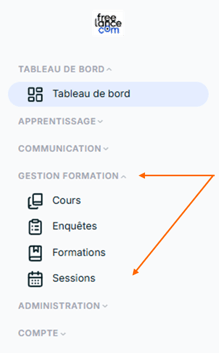
Vous accédez à l'espace de gestion des "Sessions".
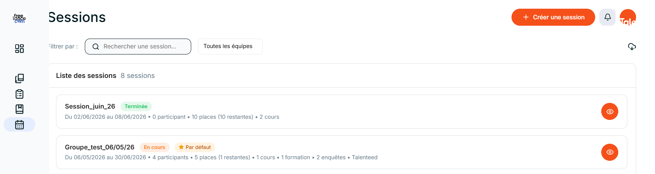
Tout comme pour l'onglet "Cours", un filtre vous permet d'effectuer une recherche par mot clé, ou par équipe.
1️⃣ Créer une session :
-
Pour créer une session, cliquez sur le bouton « + Créer une session » situé en haut à droite de votre écran ; Une fenêtre de création s’ouvre ;
-
Nommez votre session avec un titre explicite ;
-
Rattachez cette session à une équipe (facultatif) ;
-
Définissez les dates de début et de fin de la session ;Indiquer le nombre de places disponibles ;
-
Rendez les inscriptions automatique des nouveaux membres en déplaçant le curseur vers la droite.
2️⃣Gérer le contenu de la session et y inscrire des apprenants :
-
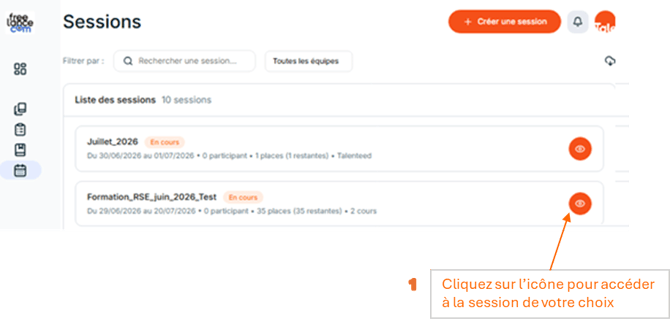
Cliquez sur l'icône
 afin d'accéder à la session :
-
La fenêtre de gestion de la session s'ouvre.
-
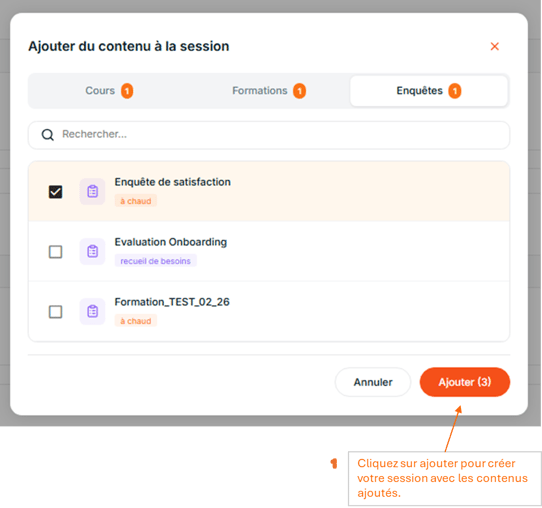
Commencez par définir le contenu de votre session en y ajoutant autant de cours, de formations et / ou d'enquêtes, que vous le souhaitez.
-
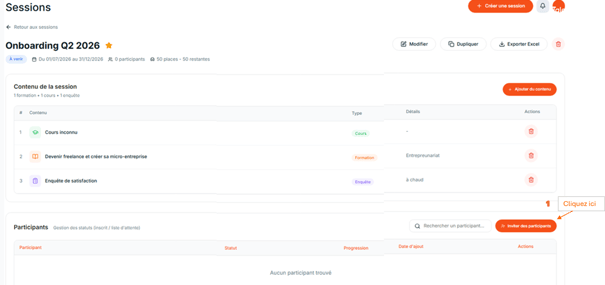
Maintenant que votre session est créée, vous pouvez gérer l'inscription de vos participants depuis la page d'accueil de votre session en cliquant sur le bouton "Inviter des participants".
-
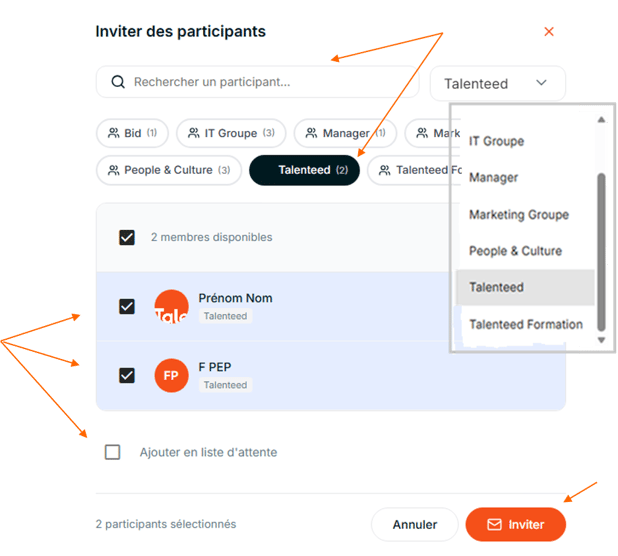
La fenêtre de gestion des invitations s'affiche.
-
Vous avez plusieurs options pour inscrire un participant :
-
Effectuez à l'aide de la barre de recherche, une requête en indiquant le nom et / ou le prénom du participant ;
-
Effectuez une recherche par équipe via le menu déroulant ou en cliquant sur le champ nominatif ;
-
Lorsque vous effectuez une recherche par équipe, l'ensemble de l'équipe est sélectionné. Afin de personnalisez la liste des inscrits, vous pouvez décochez ou cochez parle nom de participants manuellement.
-
-
Vous pouvez mettre des participants en liste d'attente en cochant la case "Ajouter en liste d'attente".
-
Lorsque votre liste est complétée, cliquez sur le bouton "Inviter" pour valider les inscriptions.
-
Un email automatique est adressé aux participants afin de les informer :
-
De leur inscription à la formation et de la date limite d'accès à la formation. Un lien d'accès leur est également transmis ;
-
Qu'ils ont été mis en liste d'attente pour participer à une formation ;
-
Qu'une place s'est libérée et qu'ils peuvent accéder à la formation. Un lien d'accès leur est transmis ;
-
Que leur inscription a été annulée.
-
🎉Bravo, votre session a été créée et vos participants inscrits et invités.
3️⃣La page d'accueil des sessions :
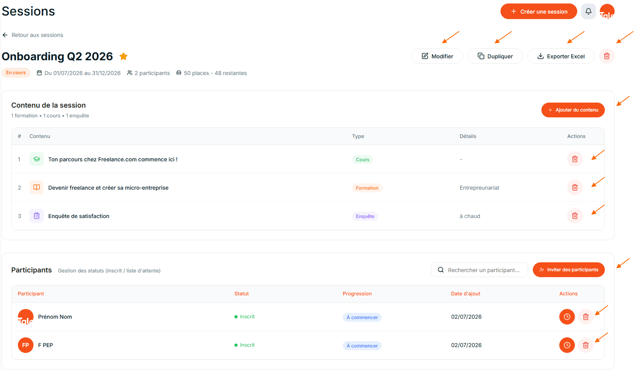
Vous accédez au récapitulatif depuis la page d'accueil de votre session.
-
Depuis la page d'accueil de votre session, vous pouvez :
-
Modifier ou dupliquer votre session ;
-
Exporter au format Excel les données relatives à la session ;
-
Supprimer la session et tous les éléments qui la compose ;
-
Ajouter ou supprimer du contenu dans la session ;
-
Rechercher ou inviter des participants, les mettre en attente ou encore les supprimer.
-
ℹ️ Une fois les participants invités sur une session publiée, cette session apparait dans la section "Mes parcours" de l'aprenant.
🎉 Vous pouvez maintenant créer vos sessions de formation en ajoutant des cours, des formations, et des enquêtes, et y inscrire vos participants.